среда, 18 апреля 2007 г.

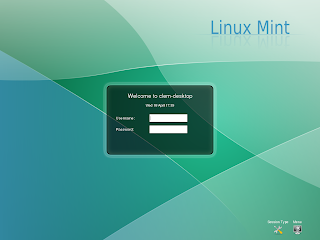
Linux Mint 2.2 "Bianca" KDE


18.04.2007 вышла новая версия Linux Mint 2.2 "Bianca" KDE как на мой взгляд неплохой релиз переработан полностью рабочий стол, и масса других изменений по части мультимедия Страница загрузки

вторник, 3 апреля 2007 г.

avast! 4 for Linux Home Edition


Avast! for Linux - антивирусное решение для популярных платформ Linux. Версия для домашних пользователей разработана для тестирования операционной системы и сканирования сегметов жесткого диска, используемых операционной системой Windows.

Сканирующее ядро

Антивирусное ядро avast! For Linux идентично ядру сканирования для систем Windows и обладает теми же высокопроизводительными функциями.

Новая версия ядра антивируса avast! обеспечивает высокий уровень обнаружения вкупе с высокой эффективностью, что гарантирует 100%-ое обнаружение вирусов "In-the-Wild" и высокий уровень обнаружения троянов с минимальным числом ложных срабатываний.

Механизм антивирусного ядра сертифицирован ICSA, постоянно принимает участие в тестах Virus Bulletin и получает награды VB100%.

Так же как avast! for Windows, avast! for Linux поддерживает сканирование архивов. Он может сканировать внутри практически такого же количества архивных файлов, как и версия для Windows, за исключением MAPI, CAB, ACE, CHM, 7ZIP и NTFS потоков. Сканируются следующие архивы: ARJ, ZIP, MIME (+ все соответствующие форматы), DBX (архивы Outlook Express), RAR, TAR, GZIP, BZIP2, ZOO, ARC, LHA/LHX, TNEF (winmail.dat), CPIO, RPM, ISO и SIS. Также поддерживается сканирование некоторых выполняемых упаковщиков (таких как PKLite, Diet, UPX, AsPack, FSG, MEW и т.д.).

Простой пользовательский Интерфейс

Интуитивно понятный интерфейс пользователя обеспечивает доступ к настройке всех параметров антивируса avast! для более точного сканирования. Используется для начала сканирования on-demand, работы с результатами, настройки различных опций и т.д.

Пользовательский интерфейс требует библиотек GTK+ 2.x. Если их на вашей системе нет, используются библиотеки из установочного пакета.

Сканер командной строки

Опытные пользователи оценят классический сканер on-demand, контролируемый из командной строки. Он позволяет сканировать файлы в определенных директориях на локальных и удаленных дисках. Конечно, сканер командной строки работает с подключенными сетевыми дисками.

Программа очень гибкая: она принимает множество дополнительных аргументов и свитчей. Возможно создавать расширенные файлы отчетов, используемые для последующего анализа.

Сканер может работать в режиме STDIN/STDOUT как фильтр канала. Данный режим используется в шелл-скриптах.
Автоматические обновления

Обновления баз сигнатур - еще одна ключевая особенность антивирусной защиты. В текущей версии обновления не инкрементальны. Поэтому когда файл баз сигнатур изменяется, следует скачивать и заменять всю базу.
Карантин

Версия для Linux имеет возможность создавать карантинную зону для помещения подозрительных файлов. Данные файлы могут быть удалены или сохранены для последующей работы. в принципе для домашенего пользователя антивирус не нужен вобще ! но если у вас дома стоит сервер или несколько например файло сервер или почтовик для Виндузятников , тогда это вполне достойный антивирус для домашних серверов бесплатно только раз в год необходимо перерегистрация и вам тутже вышлют новый ключь на год. я лично не пользуюсь ни одним из них так как нет вирусов в Линуксе! но могу сказать со слов знакомого у него дома стоит 14 серверов он пользуется и рекомендует этот так как не требователен к системе.

avast! Suite


воскресенье, 1 апреля 2007 г.

Какой дистрибутив Linux выбрать ?

На данный момент существует несколько сотен дистрибутивов. Такое разнообразие заставляет пользователся задуматься - "А какой же дистрибутив выбрать мне? Чтоб он выполнял все поставленные мною задачи, был простым в установке и настройке, и чтоб прямо из коробки умел практически все."

На сегодняшний момент существует несколько сотен дистрибутивов Linux. По данным distrowatch.com (авторитетный ресурс) на первом месте по популярности находится Ubuntu Linux.

Ubuntu (произносится как «убу́нту») — один из самых популярных дистрибутивов GNU/Linux. Ориентирован на простоту использования (всё должно «просто работать») и имеет чёткий график релизов (каждые шесть месяцев). Создан в духе Debian и основан на нём. Спонсирует создание Ubuntu Canonical Ltd., основанная бизнесменом из ЮАР Марком Шаттлвортом. (Wikipedia)

Чем же Ubuntu завоевал сердца Linux'оидов? Во-первых, основан на Debian и полностью совместим с его репозиториями (*.deb). Во-вторых, прост в установке и настройке, что немаловажно. В-третьих, полностью свободен и не нарушает лицензий (для параноиков). И, в конце концов, он просто удобный.

Однако, несмотря на свою популярность, Ubuntu требует донастройки. Видео и mp3 из коробки не работает, проприетарного ПО нет (да и в коробке не все, что нужно). В общем, к Ubuntu нужно применять не большой напильник это не для полных новичков.

Но хочу Вас обрадовать - существуют альтернативные дистрибутивы на основе Ubuntu. Одним из них является Linux Mint (http://linuxmint.com/). Почему именно Mint? Потому что я считаю его лучшим дистрибутивом для десктопа. Linux Mint не просто Ubuntu + дополнительное ПО. Это прекраснейший декстоп, который взял Ubuntu за основу.

Вы спросите - а как же Mandriva и Suse? Кому как нравится. Я перепробовал все и остановился на Ubuntu-подобных, а именно - Linux Mint.

Когда человек устанавливает новую операционную систему, то он настраивает ее под себя. От обоев на рабочем столе до набора программного обеспечения. Сегодня я расскажу Вам как это делал я.

Этап 1: Установка. ( если хотите просмотреть Видео курс по установке то это здесь )

Загружаемся с CD-ROM.

Вот и загрузился наш Live-CD. Можно осмотреться, а можно сразу тыкнуть в ярлык Install на рабочем столе. Открывается окно установки с выбором языка.

Выбираем русский и жмем Forward. На карте выбирам местоположение. Forward.

Указываем имя пользователя, имя для входа, пароль и имя компьютера. Одной из особенностей Ubuntu-подобных является отсутствие учетной записи root. Все административные действия выполняются с помощью утилиты sudo (sudo -i).

Переходим к разбивке диска. Если у Вас новый чистый винчестер, а Mint будет единственной ОС на компьютере – можно спокойно стирать весь диск. Если же у Вас на дисках находятся данные или другие операционные системы (Windows, например) – меняем таблицу разделов вручную.

Нам понадобится раздел ext3 размером не менее 3 Гб и раздел swap по размеру оперативной памяти.

В следующем окне нас попросят указать точки монтирования. Обычно, настройки монтирования по умолчанию подходят. Однако, советую все тщательно проверить – есть риск потерять данные.

В следующем окне Вам покажут все настройки установки. Загрузчик GRUB можно писать hd0 (главная загрузочная запись). Он автоматически найдет все операционные системы на Вашем компьютере и добавит их в список, который будет отображаться при загрузке компьютера. Все готово к установке. Поехали. Пока ставится система можно пойти на кухню и заварить кофе или чего покрепче.

В ходе установки Linux Mint загружает из интернета языковые пакеты для Вашего языка (в нашем случае – русский). Если Ваше интернет-подключение не определилось автоматически, то его можно настроить в Control Panel -> Networking.

В конце установки Mint предложит перезагрузиться в нашу новую систему или же продолжить использование LiveCD. Перезагружаемся. И вот оно – окно входа в систему. Вводим имя пользователя и пароль (тот, что мы указывали при установке).

2 Этап: Настройка.

Самый интересный этап. В принципе, то же самое что и настройка Windows после установки. Сразу можно поменять фон рабочего стола. Стандартный меня не очень прельщает.

В Linux Mint стандартное меню в левом нижнем углу напоминает меню Suse 10.2. Ничего не могу с собой поделать – не нравится оно мне. Хочу обычное меню Gnome. Щелкаем правой кнопкой мыши по логотипу с надписью Bianca и удаляем с панели. Потом в том же месте опять правой кнопкой -> добавить на панель. В появившемся окне выбираем «Главное меню».

Стандартный размер панели (а она, кстати, всего одна) немного смущает. Слишком маленькие значки, да и неудобно в общем. Правой кнопкой на панели -> свойства. Указываем размер. Тут же можно включить кнопки скрытия панели.

Теперь подробнее о Control Panel (mintConfig). Это центр настройки Вашего компьютера. После того, как я поменял меню на стандартное, mintConfig спрятался в главное меню -> система -> параметры -> mintConfig. Я добавил его на панель, чтобы не лазить каждый раз по менюшкам. Открываем. Очень похоже на панель управления в Windows. Все настройки разбиты по группам. Во вкладке Administration нажмем на кнопку "Службы" и отключим то, что нам не нужно.

Можно побродить по разделам mintConfig и посмотреть остальные настройки. Например, можно настроить сеть (раздел Networking) или систему печати (Devices). Если при инсталляции Вы пропустили загрузку языковых пакетов из интернет (или во время установки Вы еще не сконфигурировали подключение), то сделать это можно в "Локализациях", раздел "Administration".

Теперь займемся приложениями. Начнем с браузера. Кому что нравится - а я от Mozilla Firefox не откажусь. В дистрибутиве он уже есть по умолчанию. Любителям Opera - прямая дорога на sinaptic поставить репозитарии они есть здесь на странице например с Ubiuntu ultimate там есть всё Skype, Opera, и много другого или на opera.com.

ICQ клиентом я выбрал Gaim. Он есть в дистрибутиве, все окна сообщений открываются во вкладках одного и того же окна, имеет русский интерфейс и просто во всем меня устраивает. Многие спрашивают, почему сообщения приходят крокозябрами. В настройках аккаунта необходимо указать кодировку "Windows-1251" (без кавычек).

Ну с офисом понятно - в дистрибутив входит офисный пакет OpenOffice.org 2.1. IRC клиент - XChat. Тоже всем меня устраивает. Почтовый клиент - Thunderbird. В дистрибутиве есть Evolution, однако мне thunderbird роднее. Поэтому я советую Вам установить Automatix, откуда удобно ставить проприетарный софт. В mintConfig (панель управления) в разделе Administration запускаем программу установки и удаления ПО (Synaptic). В окошечко ввода пароля пишем пароль от нашей учетной записи. В открывшемся окне нажимаем "Искать" и в поле ввода пишем "Automatix". В правом верхнем окошке появятся 2 пакета. Отмечаем их галочками и нажимаем кнопку "Применить". Теперь в главном меню в разделе "Системные" добавились 2 новых пункта - Automatix и Automatix Bleeder. Закройте Synaptic и запускайте Automatix. В разделе Email Clients отмечаем галкой Thunderbird и нажимаем "Start". В Automatix также можно установить Opera и другой проприетарный софт. Очень полезная штука, настоятельно советую пройтись по всем ее разделам.

Видео и mp3 работает из коробки - устанавливать ничего не надо. Видеоплеером у нас будет служить mplayer, а вот аудиоплеер по умолчанию (Amarok который). Обожаю xmms, поэтому его и поставлю. Если кто не знает - XMMS - это клон WinAMP в Windows, и даже поддерживает его скины. В Synaptic в поиске пишем xmms, отмечаем его галками пакеты xmms и xmms-skins и жмем "Применить". Теперь в главном меню в разделе "Аудио и Видео" добавился xmms. Правой кнопкой -> Добавить на рабочий стол (или панель, кому как удобно). Запускаем, включаем playlist и equaliser. WinAMP готов, наслаждайтесь. спасибо автору Spike Spiegel. Oт себя скажу я начинал с Ubuntu 6.06 сам учился всему пару раз переставил систему ну и естественно понимаю то с чем вы столкнетесь поэтому для ленивых и новичков лутше Ubuntu Mint! я изпользую Ubuntu Mint 2.0 Barbara лично мне больше нравится таже Ubunta привык наверно, Загрусчик/Usplash Ubuntu, Bianca стоит на работе на нескольких машинах. ну и когда выйдет финальный релиз Ubuntu 7.04 советую поставить это будет практически тоже как Mint. всё из коробки будет работать установщик сам предложит поставить кодеки и дополнительное ПО, судя по многим топикам на форумах Ubuntu 7.04 намного быстрей в работе по многим параметрам.

Visit Xubuntu.org Test your Internet connection speed at Speedtest.net Page Rank Check проверить ip адрес